Kevin
Membre
-
Adhésion
-
Dernière visite
Tout ce qui a été publié par Kevin
-
Résolu !! Après avoir bien lu le dossier option INI, il y a marquer : "Résolution 1024 768" Hors cette résolution est incompatible avec mon ordinateur. J'ai donc mis mes résolution = 1920 1080 et là ça fonctionne !! Je n'ai pas suivi la recommandation du sujet avant modification du INI.
-
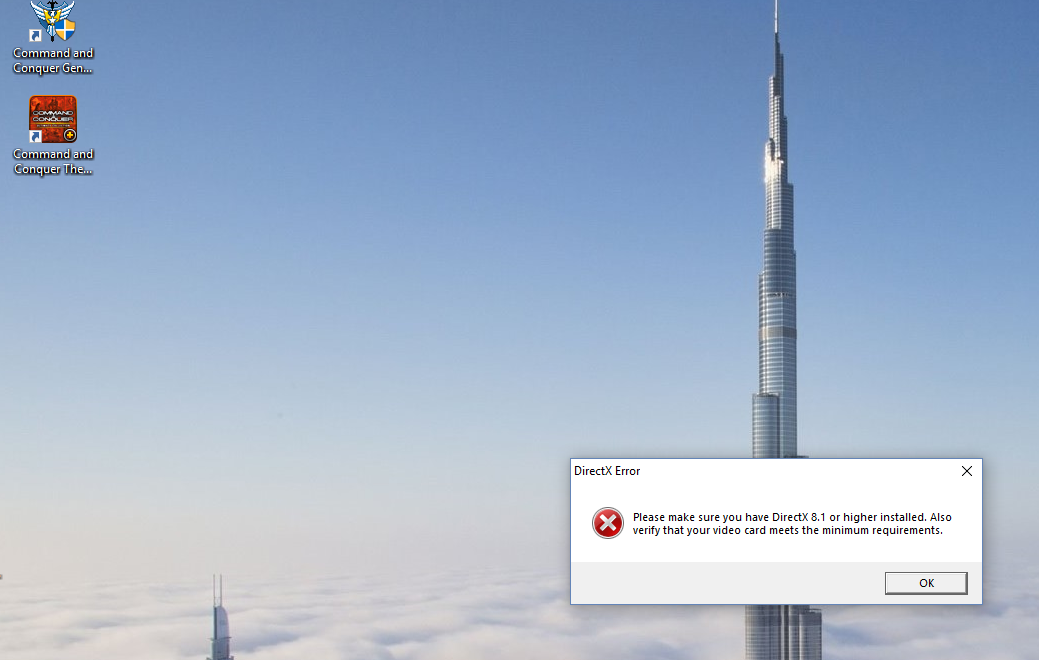
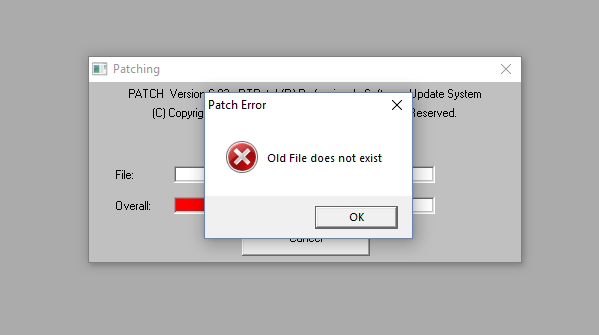
@Moody j'ai bien respecté cette étape, le jeu à réagis plus logement comme si il voulait ce lancer, la première fois le jeu ne s'est juste pas lancé, mais après une seconde tentative le message d'erreur revient. J'ai l'impression que ça avance. J'ai remarqué que le patch 1.08 ne s'installe pas pour le motif ci joint en image. Pour Heure H et le patch 1.04 voyez le deuxième message ci-joint (pourtant j'ai bien incruster le ini dans le dossier data du bon C&C Heure H) Le problème vient de cela ? et donc comment l'installer malgré son erreur ?

-
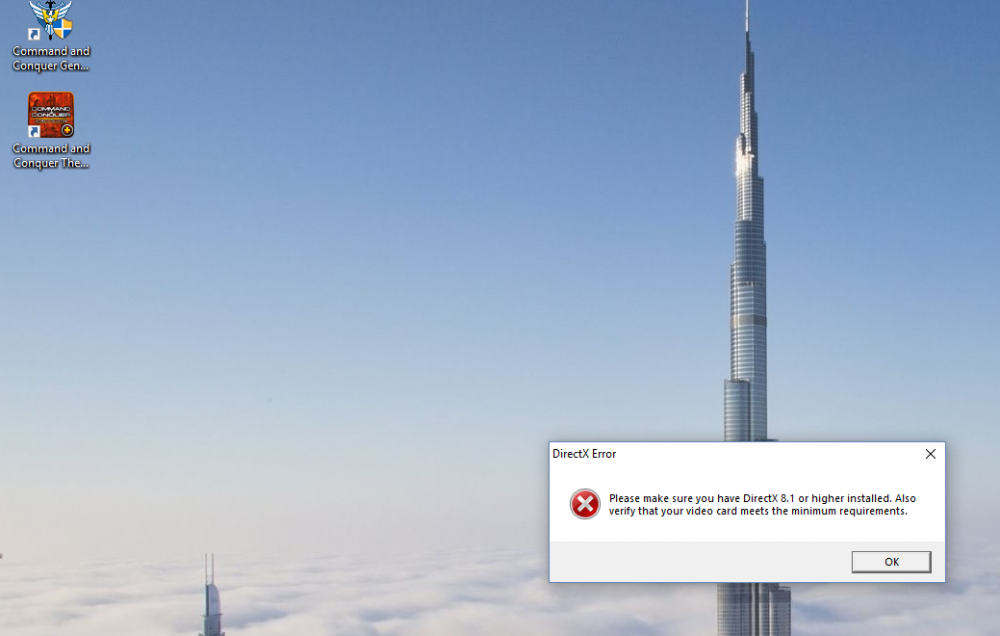
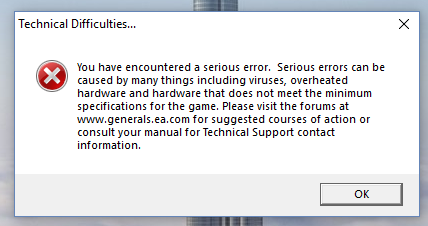
Je désespère... J'ai essayé tellement d'astuces.. j'ai même réussi à installer DirectX 8.1 sur mon ordi, remplacer le DirectX du jeu par celui ci, même avec la version 9 rien ne marche. J'ai tenté la résolution des problèmes de compatibilité, rien ne fait, toujours vérifiez que DirectX 8.1 ou supérieur soit installé. Les fichiers du jeu ne manque rien (cela vient de origin) Je ne sais pas ce qui ce passe, je suis pas doué en informatique certes, mais là mon ordi ne vaut pas le prix que j'ai payé sérieux par contre j'ai bien installé Gentool, mais j'ai vu plus haut que c'était un simple copier coller, c'est à dire ? où dois-je mettre ce dossier ? (car après j'ai un message erreur sérieuse, image mis en lien au message) PS: je n'ai pas modifié la résolution de x2500 à 1920x1080, est-ce grave ?
-
Bonjour, merci pour votre réponse rapide, j'ai téléchargé DirectX 9 (un peu galère vu qu'il n'est normalement pas dispo sous win 10), j'ai désinstallé C&C au vu du bidouillage que j'ai fait avant. Je le ré-installe et je vous tiens au courant. J'ai besoin de savoir si d'autre sont dans mon cas avec windows 10 sous 64 bit ?? Car quand je regarde dans les fichiers du jeu, Origin à déjà tout prévu, avec l'Option INI et un directX inclus...
-
Bonjour à vous ! alors moi j'ai acheté directement le jeu (pack 17) via origin est.... directX 8.1 manquant (alors que j'ai la version 12 lol) et/ou équipement pas adapté alors que j'ai Windows 10 en 64 etc etc J'ai suivis et téléchargé le dossier plus haut, même problème, j'ai contacté EA, ils me préconisent finalement de mettre à jour mes pilotes carte graphique, télécharger directX, mais .... encore ce message de malheur ! Avez-vous une idée, une solution ? (sachant que tous les alerte rouge fonctionnent !)